「ゲームしてないのにキャラクターが歩き出す」「カメラが勝手に動く」
そんな経験、ありませんか?
PS5のコントローラー(DualSense)でスティックが勝手に動く現象は、スティックドリフトと呼ばれるトラブルです。FPSやアクションゲームでは致命的な問題になりますし、放置すると悪化していくことがほとんど。
そこで、自分でできる対処法を紹介します。
この記事では、PS5コントローラーのスティックドリフトについて、原因から分解「あり」「なし」で試せる直し方までわかりやすく解説します。費用ゼロで解決するケースも多いので、ぜひ順番に試してみてください。
- コントローラーのスティックが勝手に動く原因を知りたい
- 自分でできる直し方を試したい
- 分解せずに改善できるか確認したい
- 修理・買い替えの判断基準を知りたい
当てはまる方は、ぜひ最後まで読んでみてください。
PS5コントローラーのスティックが勝手に動く症状とは?

まず、どんな症状が「スティックドリフト」にあたるのかを確認しましょう。
こんな症状が出たら要注意
- スティックを触っていないのにキャラクターが歩く・走る
- カメラやエイムが勝手に動く
- メニュー画面でカーソルが流れていく
- スコープや照準が勝手にズレる
- 乗り物が入力なしで動き続ける
これらは「スティックが中立(センター)にあるはずなのに、ゲーム側には傾いていると認識されている」状態です。特にFPS・TPS・アクションゲームでは即ゲームオーバーや操作ミスに直結するため、早めに対処することが大切です。
PS5コントローラーのスティックが勝手に動く?その原因は?

原因① スティック内部センサーの劣化・摩耗(最多)
最も多い原因がこれです。スティックの内部には「ポテンショメーター」と呼ばれる抵抗器があり、スティックの傾きをセンサーで検出しています。使い続けるうちにこの部品がすり減ると、センター位置を正確に検出できなくなり、触っていないのに入力があると誤認識してしまいます。
PS5のDualSenseは前モデルより精度が高い分、センサーが繊細で劣化の影響を受けやすいとも言われています。発売当初から世界中でスティックドリフトの報告が相次いでおり、ソニーも把握している問題です。
原因② ホコリ・ゴミの蓄積
スティックの根元は隙間があり、ホコリや皮脂汚れが侵入しやすい構造です。異物がセンサー付近に溜まると、誤作動の原因になります。こちらは掃除で改善できる可能性があります。
原因③ ソフトウェア・ファームウェアのバグ
ハードウェアではなく、ソフトウェア側の不具合が原因のことも。この場合はリセットやアップデートで改善することがあります。症状が突然始まった場合は、まずこちらを疑ってみましょう。
【分解なし】PS5コントローラーのスティックドリフトを直す方法
ここからが本題です。修理に出す前に、まず自分で試せる対処法を順番に紹介します。上から順に試してみてください。
対処法① コントローラーをリセットする
最初に試してほしいのが、コントローラーのリセットです。ソフトウェア的な誤作動であれば、これだけで改善することがあります。設定やゲームデータは消えないので安心してください。
リセットの手順
- コントローラーの電源をオフにする(PSボタン長押し → 電源オフ)
- コントローラー背面、L2ボタンの近くにある小さな穴を探す
- SIMピンや爪楊枝など細いものを差し込み、5秒以上押し続ける
- USBケーブルでPS5本体と接続し、PSボタンを押して再ペアリングする
リセット後はBluetooth接続が解除されるため、最初はUSBで繋いで認識させる必要があります。これで症状が改善するなら、ソフトウェアが原因だった可能性が高いです。
対処法② スティック周辺を掃除する
ホコリや汚れが原因の場合は、掃除で改善できることがあります。分解せずにできる範囲でやってみましょう。
掃除の手順
- エアダスターを使う:スティックの根元に向けて短くシュッと吹き付けます。強く吹きすぎると内部に水分が入るリスクがあるので注意。
- 乾いた綿棒で拭く:スティックをゆっくり傾けながら、根元を綿棒でくるくると拭きます。
- 接点復活剤(上級者向け):電子機器専用の接点復活スプレーをスティック根元に少量吹きかけることで改善するケースも。使いすぎは厳禁です。
⚠️ 水・アルコール・一般的なクリーナーは絶対に使わないでください。電子部品が故障する原因になります。
対処法③ ゲーム内のデッドゾーンを調整する
「デッドゾーン」とは、スティックが少し動いても入力として認識しない範囲のことです。この値を大きく設定することで、わずかなドリフトを無視させることができます。
デッドゾーンの設定方法
設定場所はゲームによって異なりますが、多くのタイトルでは以下の場所にあります。
- 「設定」→「コントローラー」→「スティック感度 / デッドゾーン」
- 「オプション」→「操作設定」→「スティック設定」
数値を少しずつ上げていき、症状が収まるポイントを探してみましょう。ただし上げすぎると操作がもっさりした感じになるので注意。これはあくまで応急処置であり、根本的な解決にはなりません。
対処法④ PS5本体・コントローラーをアップデートする
ファームウェアのバグが原因の場合、アップデートで改善することがあります。PS5本体とDualSenseの両方を最新の状態にしておきましょう。
PS5本体のアップデート方法
- 「設定」を開く
- 「システム」→「システムソフトウェア」→「システムソフトウェアのアップデートと設定」
- 「インターネットを使用してアップデート」を選択
DualSenseのファームウェア更新方法
- USBケーブルでDualSenseをPS5本体に接続する
- 「設定」→「アクセサリ」→「コントローラー(DualSenseワイヤレスコントローラー)」
- 「ワイヤレスコントローラーデバイスソフトウェア」から更新を確認
アップデートが完了したら、症状が改善されているか確認してみましょう。
直らない場合はどうする?修理・買い替えの判断基準
ここまでの対処法をすべて試しても改善しない場合は、ハードウェアの故障が原因の可能性が高いです。次の選択肢を検討しましょう。
ソニーの公式修理サービスに依頼する
購入から1年以内であればメーカー保証の範囲で無償修理になる場合があります。PlayStation公式サイトの「修理のお申し込み」から手続きができます。有償の場合でも、スティック交換は数千円程度が相場です。
家電量販店・修理専門店に持ち込む
保証が切れていても、ゲーム機の修理を行っているショップなら対応してもらえることがあります。スティックの交換修理は2,000〜4,000円程度が目安です。
新しいDualSenseを購入する
修理費用と新品価格を比較して判断しましょう。DualSenseの定価は8,980円(税込)前後です。セールや中古品を利用すれば、もう少し安く手に入れられることもあります。
分解修理をおすすめしない理由
YouTubeで「DualSense スティック 交換」と検索すると、DIY修理の動画がたくさん出てきます。部品代だけなら1,000円以下でできることもあって魅力的に見えますが、正直あまりおすすめしません。
分解修理の主なリスク
- 保証が完全に無効になる:分解した時点でメーカー保証は失効します
- 内部を壊してしまうリスクがある:DualSenseは構造が複雑で、素人には難易度が高い
- 半田付けが必要な場合も:専用工具がないと作業できないケースも多い
- 修理に失敗すると完全に使えなくなる:修理前より悪化する可能性もある
「もう保証も切れているし、壊れてもいい覚悟がある」という場合を除いては、プロに任せるか新品を購入する方が結果的にコスパが良いことがほとんどです。
自分の場合
埃やゴミなどが不具合を誘発
分解してみた結果、わずかなゴミがスティックの部品に付着してあるような状態に見受けられました。
分解してみたら分かりますが、PS5コントローラーは内部構造が精密です。
XboxのMicrosoftコントローラーに比べたら、PS5コントローラーは複雑になっています。
精密であればあるほど、チリや埃が不具合の原因になりやすい、というのは聞いたことがあります。
PS5コントローラーの挙動を確認
パソコンで確認できます。
Gamepad Testerでコントローラーの挙動を確認
調べてみると、Gamepad Tester(無料) というツールがあります。
似た症状が出た人も使っているみたいですから、コレを使います。
これでPS5 Dual Senseコントローラーの挙動を確認します。
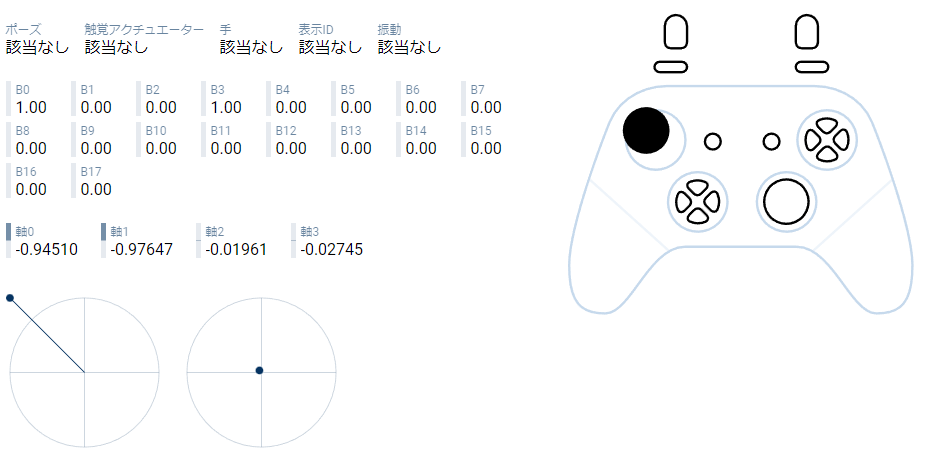
やはり左のコントローラーにも不具合。
さらに、右スティックの方も少し触ると、上の方にスティックが勝手に動いていました。
コレを見たときにコントローラーの「分解」を決意。

どうやら、それしかなさそうでした。
PS5コントローラーが勝手に動く時の対処法

コントローラーに不具合が出た時の行動として次の3つがあります。
- 修理に出す
- 新しくコントローラーを買い換える
- 自分で修理する
自分は、②新しくコントローラーを買い換える+③自分で修理する を選びました。
PS5コントローラーを自分で修理
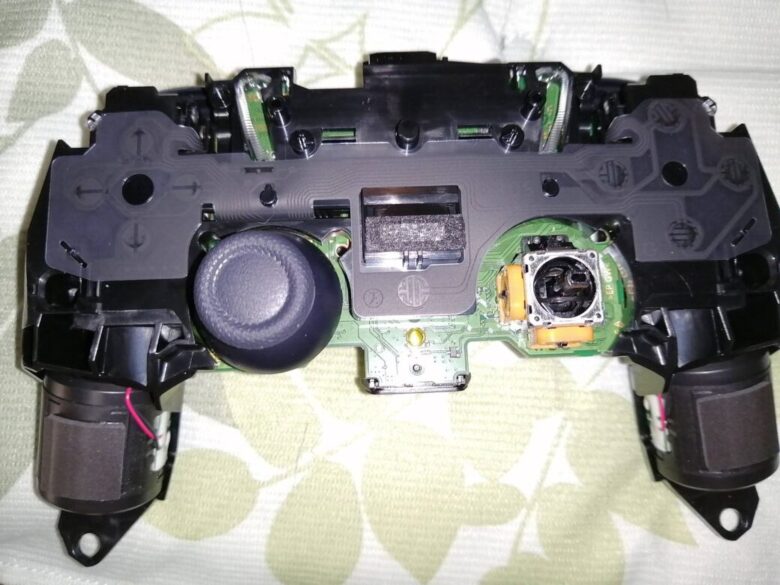
やはり、最初は自分で修理することを思いつきます。
修理と言っても、掃除をするだけです。
実際に、修理(掃除)してみました。
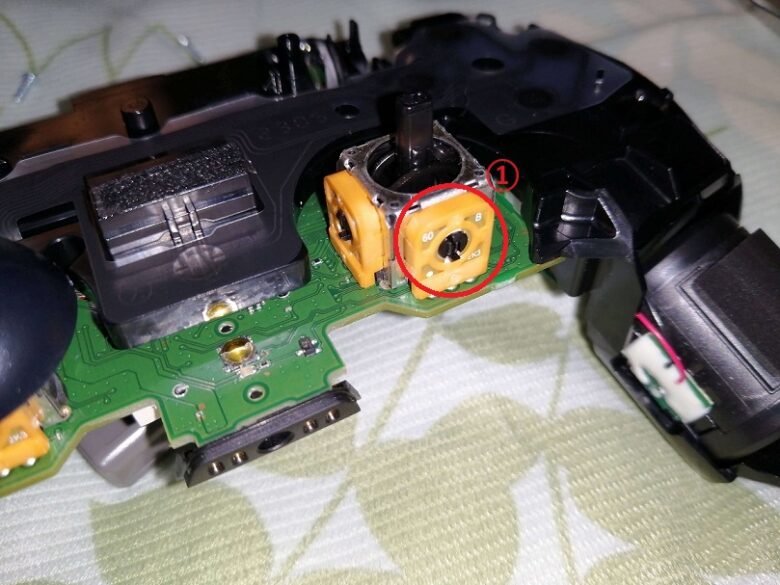
真ん中にある黄色い部分を、小さいマイナスドライバーを使って矢印の先端部分からこじ開けて綿棒で拭き掃除をしました。
PS5コントローラーを分解するのに必要なもの
絶対にいるもの
- プラスドライバー(小さいタイプ)
⇨ ネジを外すのに使います
あった方がいいもの
- ギターのピックのようなもの
- ピンセット
- マイナスドライバー
- 綿棒
ギターのピックはコントローラーのカバーを外すのに便利です。
マイナスドライバーでもいいですが、プラスティックのため傷が付いてしまうかもしれません。
その点、ピックならちょうどよい力加減でカバーを外すことが出来ます。
ピンセットは、回線などをのけるのに便利です。
マイナスドライバーは①の部品をこじ開けるのに便利です。
綿棒は狭いところを掃除するのに便利です。
ピックでカバーを外し、ピンセットで回路を外し、マイナスドライバーでこじ開け、綿棒で掃除
修理した結果・・・
修理(と言っても掃除ですが)した結果・・・
ひとまずはPS5コントローラースティックが勝手に動く「ドリフト現象」は収まったようです。
ただ、コントローラーのバイブ回線が切れたり、①の中心の黒い部分のツメが折れたりしました。
とは言っても、コントローラーバイブはまったく使いませんし、折れてもとりあえず使えています。
新しいPS5コントローラーを買う
修理したと言っても、やはりもう一台持っておいた方が無難と思い新しいPS5コントローラーを購入しました。
選んだ色はこちら

 ポチップ
ポチップ
パープルいい色!
(紫は好きな色だから)
ただ、悩んだのはこの色
 ポチップ
ポチップ
正直、Sonyの純正は高いです。
PS4のコントローラーで代用できる?
PS4のコントローラーはPS5でも使えます。
裏技的に、PS4のコントローラーでPS5のソフトを遊べるようには出来るようですが・・・。
PS4のソフトは4000本ほど販売されているので、PS4のコントローラーをPS5で使う選択肢もあっていいいと感じます。
実際に、PS5を購入してPS Storeでソフトを眺めて見ました。
そこで実感したのが、PS4のソフトが非常に多く、PS4のコントローラーもまだまだ使えそうということです。
『ラストオブアス2』なども、グラフィックも綺麗ですから、PS5の印象がありましたが、発売が2020年6月でPS5の発売前でしたね。
ストーリーなどは酷評ですが、「ゲーム性」はメタルギアっぽくてやってみたかったので購入しました。
PS5でプレイすると60fpsでヌルヌル動きます。

しかし、このゲームもプラットフォーム的には〝PS4〟なんですよね。
このように、PS4のソフトもまだまだPS5で稼働しています。
 ポチップ
ポチップ
【これで解決!】PS5コントローラーのスティックが勝手に動く時の究極の選択肢

修理(掃除)しても直るかどうか分かりませんし、買い換えたとしても、コントローラーの型番は代わりませんから、またドリフト現象が出るかもしれません。
こんな時のための究極の選択肢があります。
それが、Dual Sense Edge
高級志向のコントローラーです。
「ドリフト現象」の救世主、『DualSense Edge』コントローラー
PS5コントローラーのスティックが勝手に動く時にはこのコントローラーです。
約3万円の高級志向のコントローラーです。
「ドリフト現象」が気になる人は、究極このコントローラーにしておけば間違いはないかと思います。
というのも、『DualSense Edge』コントローラーは、
スティック部分が独立しております。
そのため、「ドリフト現象」が起きた時にはスティック自体を交換することが出来ます。
スティックモジュールを交換することで、新しいスティックに交換することが出来ます。
 ポチップ
ポチップ
もちろん、Dual Sense Edgeは、それだけの機能ではなく、トリガーエフェクト、スティック感度も調整できたり、自分にあった個別のコントロール設定も可能になっているようです。
 ポチップ
ポチップ
まとめ:PS5スティックドリフトは早めの対処が肝心
PS5コントローラーのスティックが勝手に動くスティックドリフトは、放置すればするほど悪化していきます。早めに対処することで、修理費用を節約しながらゲーム体験を守ることができます。
この記事で紹介した対処法をまとめると、以下の通りです。
- コントローラーをリセットする(背面の穴を5秒以上押す)
- スティック周辺を掃除する(エアダスター・綿棒を使う)
- ゲーム内でデッドゾーンを調整する(応急処置として有効)
- PS5本体・DualSenseをアップデートする
- 改善しなければ修理か買い替えを検討する
「なんか最近スティックの感度がおかしいな……」と感じたら、それがドリフトの始まりかもしれません。症状が軽いうちに対処するのがベストです。ぜひ今日紹介した方法を一つずつ試して、快適なゲーム生活を取り戻してください!
コントローラーでほとんど操作しますから、快適なゲームライフを送るには、PS4コントローラーや高級志向コントローラー『Dual Sense Edge』などの購入も検討しましょう。
ポチップ